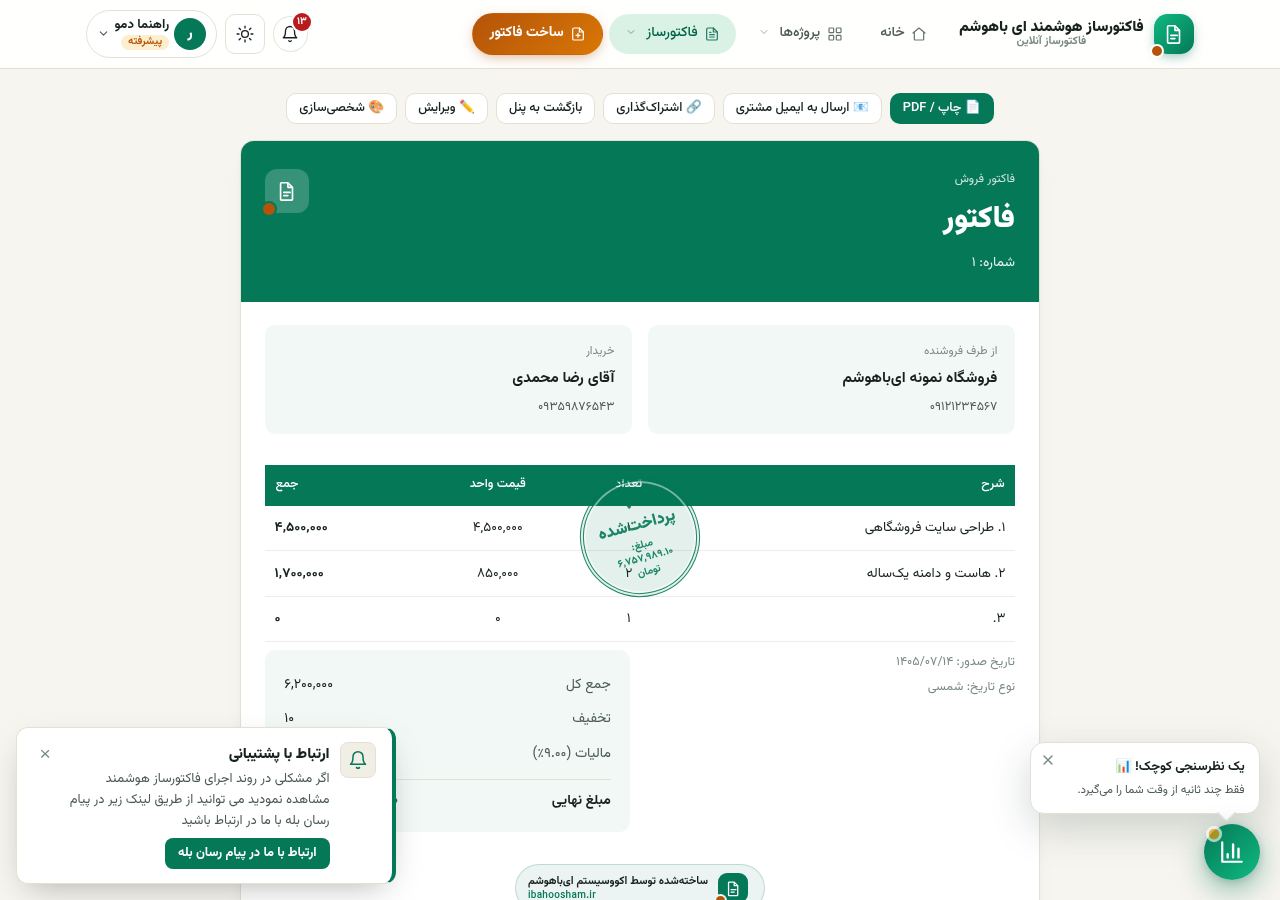
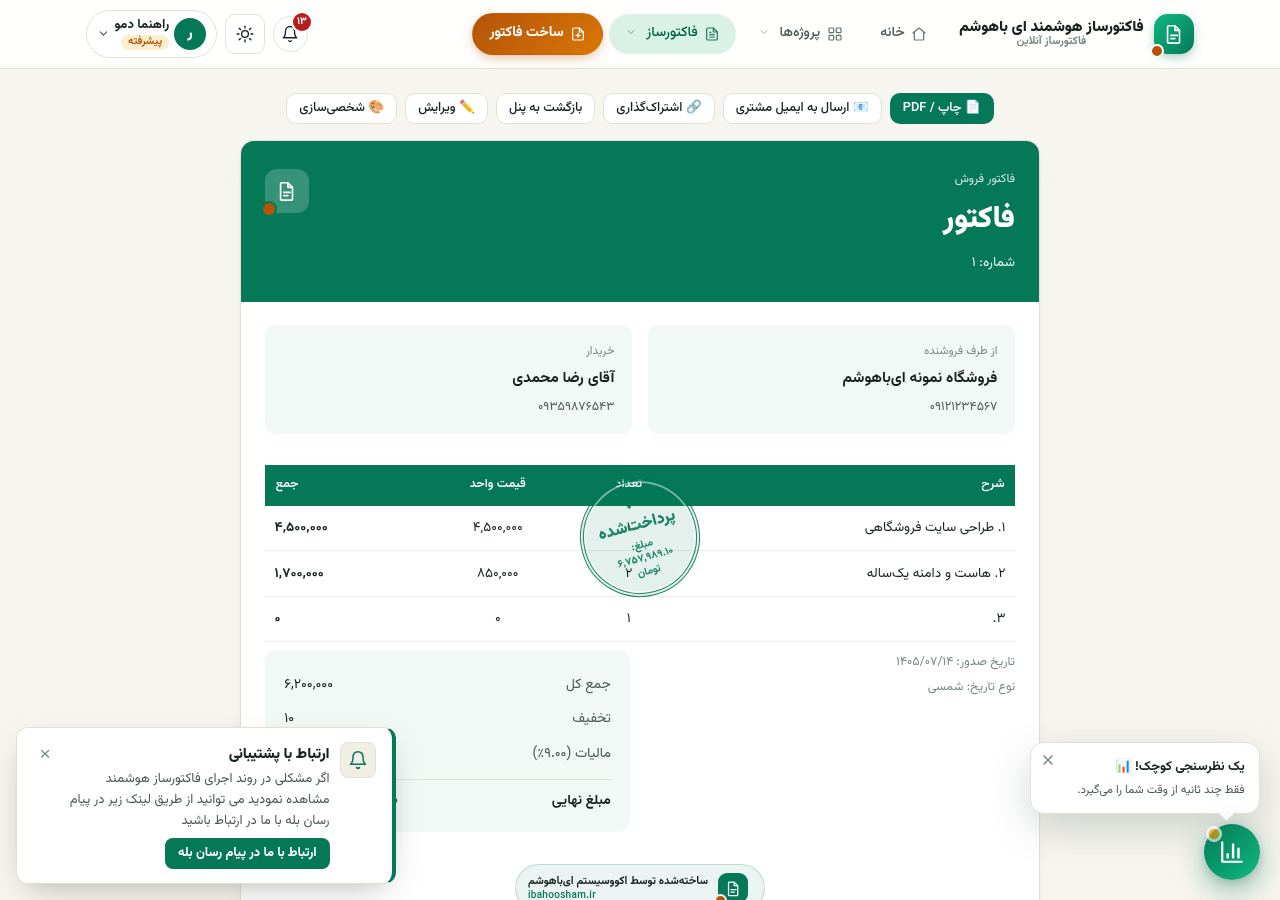
در فاکتورساز آنلاین آی باهوشم شما می توانید از هر فاکتوری سه خروجی با فرمت های مختلف بگیرید:
PDF برای بایگانی و چاپ رسمی، تصویر PNG برای فرستادن در واتساپ/بله/تلگرام، و چاپ مستقیم. همهی خروجیها فارسی، راستچین و با اعداد فارسی هستند.
مراحل گامبهگام
مرحلهی ۱
در پایین صفحهی ساخت فاکتور (یا در صفحهی خود فاکتور)، نوار خروجی را ببینید.
روش گرفتن خروجی PDF در فاکتورساز آنلاین
برای PDF: دکمهی «PDF» را بزنید؛ پنجرهی چاپ مرورگر باز میشود — مقصد را «Save as PDF» بگذارید.
مرحلهی ۳
در پنجرهی چاپ، گزینهی «Background graphics / گرافیک پسزمینه» را فعال کنید تا رنگ هدر فاکتور بیاید.
روش گرفتن خروجی تصویری PNG
برای تصویر: دکمهی «تصویر» فایل PNG باکیفیت دانلود میکند (قابلیت نسخهی پیشرفته).
روش پرینت فاکتور
برای چاپ کاغذی همان دکمهی PDF را بزنید و پرینتر را انتخاب کنید.
💡 نکتههای طلایی
اگر PDF بدون رنگ آمد، حتماً «Background graphics» را روشن کنید — رایجترین دلیل این مشکل همین است.
در گوشی، از منوی مرورگر هم میتوانید «اشتراکگذاری → ذخیره بهصورت PDF» را بزنید.