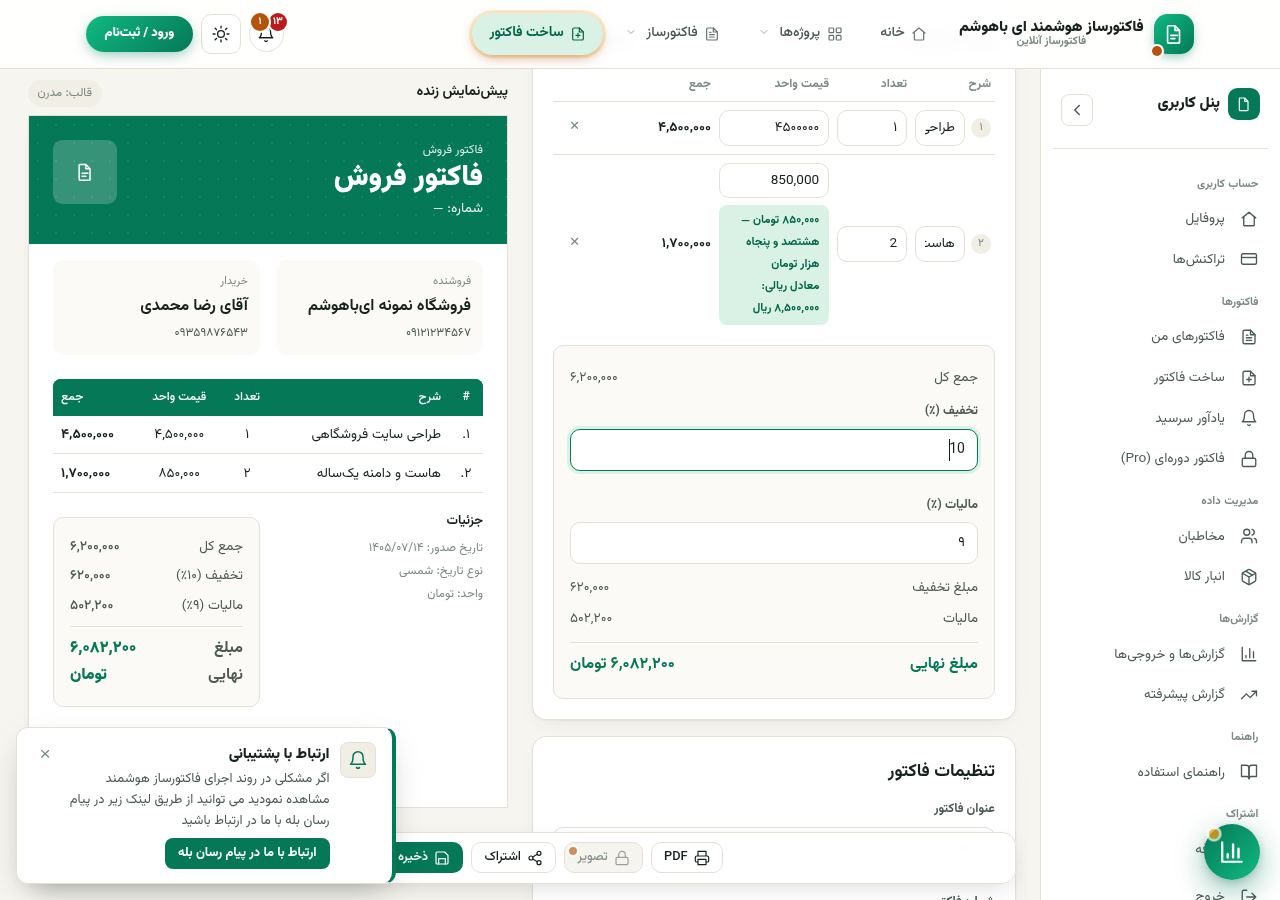
صفحهی «ساخت فاکتور» دو بخش دارد: فرم (راست) و پیشنمایش زنده (چپ). هر چیزی که در فرم مینویسید، همان لحظه روی فاکتور دیده میشود. این آموزش کل مسیر را قدمبهقدم نشان میدهد.
مراحل گامبهگام
- از منوی سایت روی «ساخت فاکتور» بزنید تا صفحهی ساخت باز شود.
- بخش «اطلاعات فروشنده»: نام کسبوکار، تلفن و آدرس خودتان را بنویسید؛ لوگو را هم میتوانید آپلود کنید. این اطلاعات برای فاکتورهای بعدی نگه داشته میشود.
- بخش «اطلاعات خریدار»: نام، تلفن و آدرس مشتری را وارد کنید. اگر ثبتنام کردهاید، از دکمهی «👥 انتخاب از مخاطبین» مشتری ذخیرهشده را یککلیکی انتخاب کنید.
- بخش «کالا / خدمات»: شرح کالا یا خدمت، تعداد و قیمت واحد هر ردیف را بنویسید. با «+ افزودن ردیف» چند قلم اضافه کنید؛ با دکمهی ✕ هر ردیف را حذف کنید.
- در همان کادر، تخفیف (درصدی) و مالیات (پیشفرض ۹٪) را تنظیم کنید — جمعها خودکار حساب میشوند.
- بخش «تنظیمات فاکتور»: عنوان، شماره (اگر خالی بماند خودکار میخورد)، تاریخ (شمسی یا میلادی)، وضعیت، واحد پول و قالب را انتخاب کنید.
- خروجی را بگیرید: «PDF» برای چاپ، «تصویر» برای فرستادن در پیامرسان (نسخهی پیشرفته).
- با ورود به حساب، دکمهی «ذخیره در حساب» فاکتور را همیشهگی میکند؛ بعد از ذخیره میتوانید لینک و QR اشتراکگذاری بسازید.
💡 نکتههای طلایی
- پیشنمایش زنده همان چیزی است که مشتری میبیند؛ قبل از ذخیره یک نگاه بیندازید.
- نوشتن شماره فاکتور اختیاری است — اگر خالی بگذارید سیستم بهترتیب شماره میگذارد و شمارهی پیشنهادی را زیر فیلد نشان میدهد.
- برای فاکتور بعدی لازم نیست همهچیز را دستی پاک کنید؛ دکمهی «↺ شروع تازه» بالای صفحه این کار را با یک کلیک میکند.
؟ پرسشهای پرتکرار ساخت فاکتور آنلاین
بدون ثبتنام هم میتوانم فاکتور بسازم؟
بله؛ فاکتور میسازید و PDF میگیرید، ولی ذخیرهی دائمی و امکانات مدیریتی نیازمند ورود به حساب است.
فاکتور من شماره نمیخورد، مشکل چیست؟
اگر فیلد شماره را خالی بگذارید، شمارهگذاری هنگام «ذخیره در حساب» انجام میشود؛ برای پیشنمایشِ ذخیرهنشده شماره «—» دیده میشود.