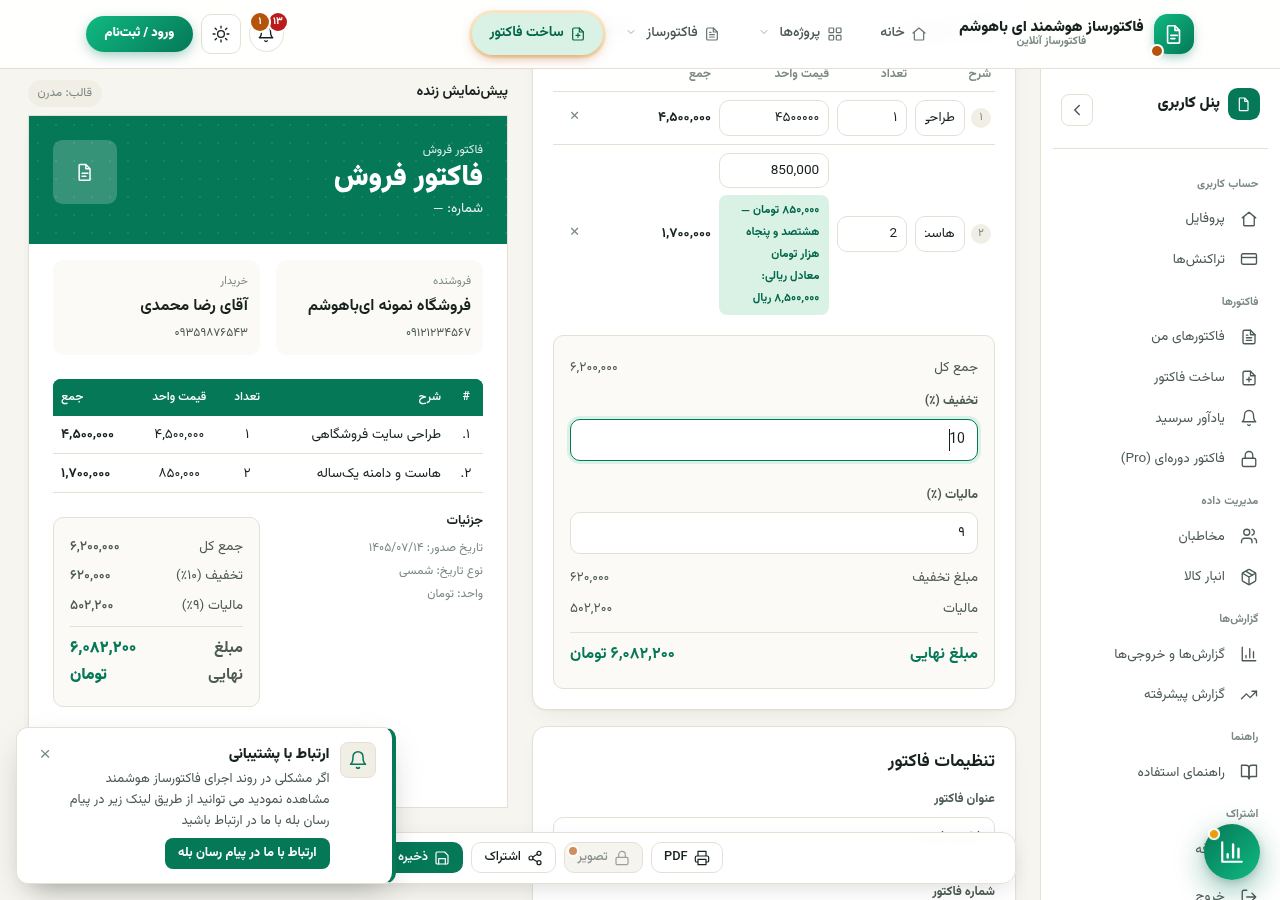
 اقلام فاکتور در پیشنمایش زنده — جمع هر ردیف خودکار حساب میشود
هر فاکتور میتواند چند ردیف کالا یا خدمت داشته باشد. اگر کالای شما در «انبار» ثبت شده باشد، لازم نیست نام و قیمت را دوباره تایپ کنید.
مراحل گامبهگام
۱
مرحلهی ۱
در بخش «کالا / خدمات»، ردیف اول را پر کنید: شرح کالا، تعداد و قیمت واحد.
۲
مرحلهی ۲
یرای هر قلم اضافه، روی «+ افزودن ردیف» بزنید. ستون «جمع» هر ردیف را خودکار نشان میدهد.
۳
مرحلهی ۳
برای حذف یک ردیف، دکمهی ✕ همان ردیف را بزنید (حداقل یک ردیف همیشه میماند).
۴
مرحلهی ۴
برای انتخاب سریع از انبار، روی «📦 انتخاب از انبار» بزنید؛ جستجو کنید و کالا را بزنید تا با قیمت ذخیرهشده اضافه شود.
۵
مرحلهی ۵
در پنجرهی انبار، وضعیت موجودی هر کالا با رنگ نشان داده میشود: سبز (موجود)، کهربایی (رو به اتمام)، قرمز (تمامشده).
۶
مرحلهی ۶
کالا و خدمت را جدا نکنید؛ برای خدمات هم همین ردیفها را پر کنید — انبار برای خدمات، موجودی حساب نمیکند.
💡 نکتههای طلایی
با ثبت فاکتور، موجودی کالاهای انتخابشده از انبار خودکار کم میشود.
قیمتها را با خیال راحت تایپ کنید؛ جداکنندهی هزارگان و اعداد فارسی خودکار اعمال میشود.
❓ پرسشهای پرتکرار
موجودی کالا بعد از فروش کم شد اما من فاکتور را باطل کردم؛ چه کنم؟
از صفحهی «انبار کالا» موجودی را دستی اصلاح کنید — ویرایش فاکتور موجودی را دوباره کم نمیکند تا از فروش دوباره جلوگیری شود.